SATA-SSD vs. NVMe-SSD vs. HDD im Jahr 2026: Brauchen Sie noch eine Festplatte?
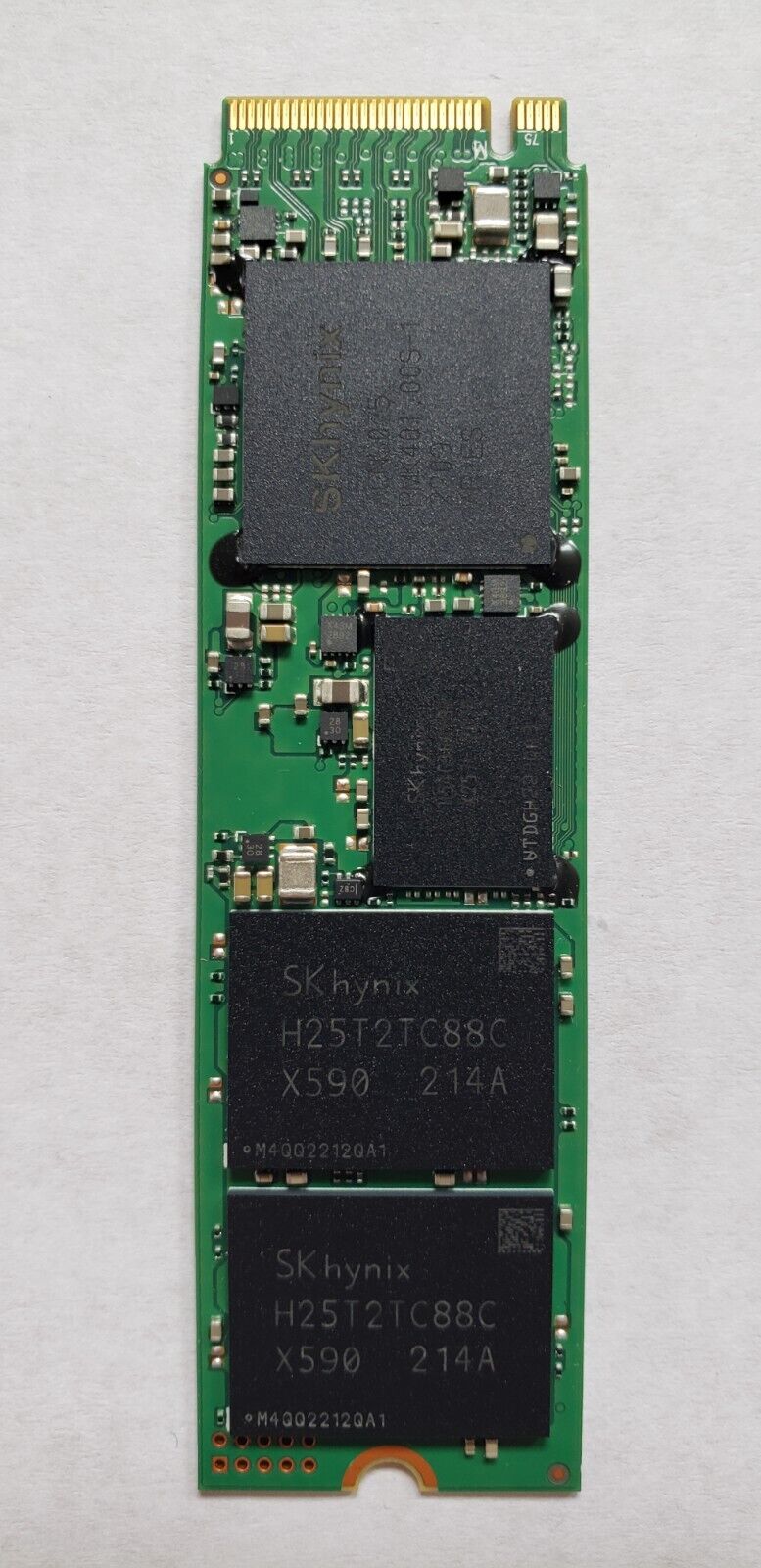
Speicher ist einer der wenigen PC-Komponentenbereiche, in dem 2026 noch drei wirklich unterschiedliche Technologien um denselben Steckplatz konkurrieren: die klassische rotierende Festplatte, die SATA-SSD und die NVMe-SSD, die inzwischen in fast jedem Notebook verbaut ist, das wir abdecken. Wer einen Desktop baut oder ein Notebook kauft, stößt immer noch auf die Frage, ob sich der Aufpreis für NVMe überall lohnt oder ob eine HDD für bestimmte Aufgaben weiterhin ihre Berechtigung hat. Dieser Ratgeber erklärt, was die drei Technologien tatsächlich unterscheidet, und nutzt reale Produkte aus unserem eigenen Katalog, um zu zeigen, wie sehr sich die Lage im letzten Jahrzehnt verschoben hat.
Die drei Technologien im Überblick
Eine Festplatte (HDD) speichert Daten magnetisch auf rotierenden Platten, die von einem beweglichen Arm gelesen werden – mechanisch langsam, aber historisch günstig pro Gigabyte. Eine SATA-SSD ersetzt die Platten durch Flash-Speicher, behält aber die ältere SATA-Schnittstelle bei, wodurch der Durchsatz unabhängig von der tatsächlichen Geschwindigkeit der verbauten Flash-Chips auf etwa 550 MB/s gedeckelt bleibt. Eine NVMe-SSD umgeht den SATA-Flaschenhals vollständig und kommuniziert direkt über den PCIe-Bus mit der CPU, was sequenzielle Geschwindigkeiten freisetzt, die um ein Vielfaches höher liegen, und – ebenso wichtig – eine deutlich geringere Latenz bei den kleinen, zufälligen Lesevorgängen, die ein System im Alltag tatsächlich reaktionsschnell wirken lassen.
Wie weit sich Notebook-Speicher entwickelt hat
Unser eigener Testkatalog veranschaulicht diesen Wandel gut. Der ThinkPad X1 Carbon (2. Generation, 2014) kam mit einer 256GB SSD – beeindruckend schnell für seine Zeit, aber nach heutigem Maßstab bescheiden, und ausdrücklich keine NVMe-SSD, da der Standard 2014 für Notebooks kaum existierte. Jedes Notebook in unserem aktuellen Katalog hingegen kommt standardmäßig mit einer 1TB PCIe-4.0-NVMe-SSD, was viel darüber aussagt, wie schnell diese Schnittstelle zur Norm statt zur Premium-Option wurde. Einen genaueren Blick darauf, wie sich die neuesten NVMe-Generationen unterscheiden, bietet unser Ratgeber NVMe Gen4 vs. Gen5, und unser Speicher-Kategoriehub bündelt alle Laufwerke, die wir auf der Seite besprochen und referenziert haben.
Hat die HDD 2026 noch eine Daseinsberechtigung?
Als primäres Boot-Laufwerk: nein – selbst die günstigsten NVMe-SSDs sind inzwischen erschwinglich genug, dass es kaum noch einen Grund gibt, Windows oder macOS von einer mechanischen Festplatte zu starten. Wo HDDs weiterhin praktisch sinnvoll sind, ist bei umfangreichem Kaltdatenspeicher: große Medienbibliotheken, Backup-Ziele, Netzwerkspeicher-Boxen (NAS) und archiviertes Filmmaterial, das nicht schnell oder häufig gelesen werden muss. Der Preisabstand pro Gigabyte zwischen HDDs und SSDs hat sich in den letzten Jahren deutlich verringert, ist aber nicht vollständig verschwunden, besonders bei den Mehrfach-Terabyte-Kapazitäten, in denen sich Massenarchive typischerweise befinden. Ein Desktop-Aufbau mit sowohl einem NVMe-Boot-Laufwerk als auch einer sekundären HDD für Massenspeicher bleibt für jeden mit großem Medien- oder Backup-Bedarf auch 2026 eine durchaus sinnvolle Konfiguration.
SATA-SSD: Die unbequeme Mittelklasse
SATA-SSDs besetzen eine zunehmend enge Nische. Sie sind für die alltägliche Reaktionsfreudigkeit immer noch deutlich schneller als jede HDD, tragen aber nicht mehr den Preisvorteil, den sie einst gegenüber Einstiegs-NVMe-Laufwerken hatten, da NVMe-Controller und Flash-Speicher beide in der Massenproduktion günstiger geworden sind. Der Hauptbereich, in dem SATA-SSDs noch Sinn ergeben, sind ältere Systeme, denen physisch ein M.2-NVMe-Steckplatz fehlt, oder als preisgünstiges Zweitlaufwerk in einem Desktop, dessen schnellster Motherboard-Steckplatz bereits von einer NVMe-Boot-SSD belegt ist. Außerhalb dieser spezifischen Szenarien gibt es beim Aufbau oder Aufrüsten eines Systems heute selten einen triftigen Grund, SATA gegenüber NVMe zu bevorzugen.
Praktische Empfehlungen
- Boot-Laufwerk für Notebook oder Ultrabook: NVMe ist inzwischen Standardpraxis, und jedes Produkt in unserem aktuellen Katalog spiegelt das wider.
- Boot-Laufwerk für Desktop: NVMe, idealerweise Gen4 oder neuer, für einen komfortablen Vorsprung bei Ladezeiten und Dateiübertragungen.
- Massenmedien, Backups oder archiviertes Material: Eine HDD bleibt pro Terabyte die kosteneffizienteste Option, besonders ab 8TB aufwärts.
- Aufrüstung eines älteren Desktops ohne M.2-Steckplatz: Eine SATA-SSD ist gegenüber rotierendem Speicher weiterhin ein lohnendes Upgrade, auch wenn sie nicht mehr die schnellste verfügbare Option ist.
Zuverlässigkeit und Langlebigkeit
Mechanische Laufwerke versagen anders als Solid-State-Laufwerke: HDDs sind anfällig für physische Erschütterungen und Verschleiß beweglicher Teile, während SSDs Flash-Zellen nach genügend Schreibzyklen irgendwann abnutzen – moderne Controller verwalten das Wear-Leveling jedoch gut genug, dass dies bei typischer Endverbrauchernutzung selten eine Rolle spielt. Keine der beiden Technologien ist immun gegen Ausfälle, weshalb die Backup-Strategie wichtiger ist als die Speichertechnologie selbst – ein einzelnes Laufwerk jeder Art, ob mechanisch oder Solid-State, sollte niemals die einzige Kopie von etwas Unersetzlichem sein. Für Desktop-Bauer, die Zuverlässigkeit abwägen, tut redundanter Speicher (mehrere Laufwerke, ob HDD oder SSD, für Redundanz konfiguriert) mehr für die Datensicherheit als die Wahl einer bestimmten Laufwerkstechnologie.
Schnittstellen-Verwirrung: Warum "M.2" nicht automatisch NVMe bedeutet
Eine echte Verwirrungsquelle für alle, die ihren eigenen Desktop oder ihr eigenes Notebook aufrüsten, ist, dass M.2 eine physische Steckerform ist, keine Garantie für die Schnittstellengeschwindigkeit. Ein M.2-Steckplatz kann je nach Verkabelung durch das Mainboard oder Notebook entweder ein Laufwerk mit SATA-Schnittstelle oder mit NVMe-Schnittstelle tragen, und ein SATA-M.2-Laufwerk stößt an dieselbe Grenze von etwa 550 MB/s wie eine 2,5-Zoll-SATA-SSD, obwohl es optisch identisch mit einem deutlich schnelleren NVMe-Stick aussieht. Vor dem Kauf eines Ersatz- oder Aufrüst-Laufwerks lohnt es sich, in der Herstellerdokumentation nachzusehen, welches Protokoll ein bestimmter M.2-Steckplatz tatsächlich unterstützt, denn ein reines NVMe-Laufwerk in einen reinen SATA-M.2-Steckplatz zu stecken funktioniert schlicht nicht, und ein SATA-M.2-Laufwerk in ein System zu stecken, das NVMe-Geschwindigkeiten erwartet, lässt still und leise Leistung liegen, ohne einen offensichtlichen Fehler zu melden.
Was das für ein Desktop-Upgrade in der Praxis bedeutet
Wer einen bestehenden Desktop aufrüstet statt neu zu kaufen, sollte zuerst das Mainboard-Handbuch konsultieren, um zu klären, wie viele M.2-Steckplätze vorhanden sind und welche Generation von PCIe sie unterstützen, denn ein älteres Board kann durchaus einen M.2-Steckplatz besitzen, der nur PCIe 3.0 statt 4.0 oder 5.0 bietet. Das begrenzt zwar die erreichbare Spitzengeschwindigkeit, bedeutet aber nicht, dass sich das Upgrade nicht lohnt – selbst eine PCIe-3.0-NVMe-SSD ist im Alltag spürbar reaktionsschneller als jede HDD oder SATA-SSD, weil die geringere Latenz bei kleinen Dateizugriffen oft wichtiger ist als die maximale sequenzielle Übertragungsrate, die in Benchmarks so viel Aufmerksamkeit bekommt. Für die meisten alltäglichen Aufgaben wie Programme starten, Dateien öffnen oder das Betriebssystem hochfahren macht der Sprung von SATA auf NVMe einen größeren spürbaren Unterschied als der Sprung von einer älteren auf eine neuere NVMe-Generation.
Fazit
NVMe hat die Frage des primären Speichers für Notebooks und Desktops 2026 effektiv für sich entschieden, und SATA-SSDs wurden in eine enge Nische als Aufrüstoption gedrängt. Die HDD ist nicht verschwunden, aber ihre Rolle hat sich fast vollständig auf Massen- und Archivspeicher verlagert, wo die reine Kapazität pro Euro weiterhin mehr zählt als Geschwindigkeit. Die richtige Mischung für einen Desktop-Aufbau zu wählen, oder zu prüfen, was ein Notebook bereits mitbringt, läuft darauf hinaus, die Technologie an die Aufgabe anzupassen, statt anzunehmen, dass eine Option universell richtig ist.